Produkte › Software
Verbindungstool für EdingCNC
Das Windows-Programm „CNC-Pult-Verbindung“ ist das Bindeglied zwischen Bedienpult und EdingCNC: Es übersetzt jede Taste in einen Befehl und schaltet die Leuchtanzeigen nach dem Maschinenzustand – ganz ohne Umbau am Pult. Geprüft mit EdingCNC 5.3.2 (Windows 10/11).
Rundgang durch das Programm
Links einen Bereich wählen – so sieht das Verbindungstool aus. Alle Bilder stammen aus dem eingebauten Demo-Modus.
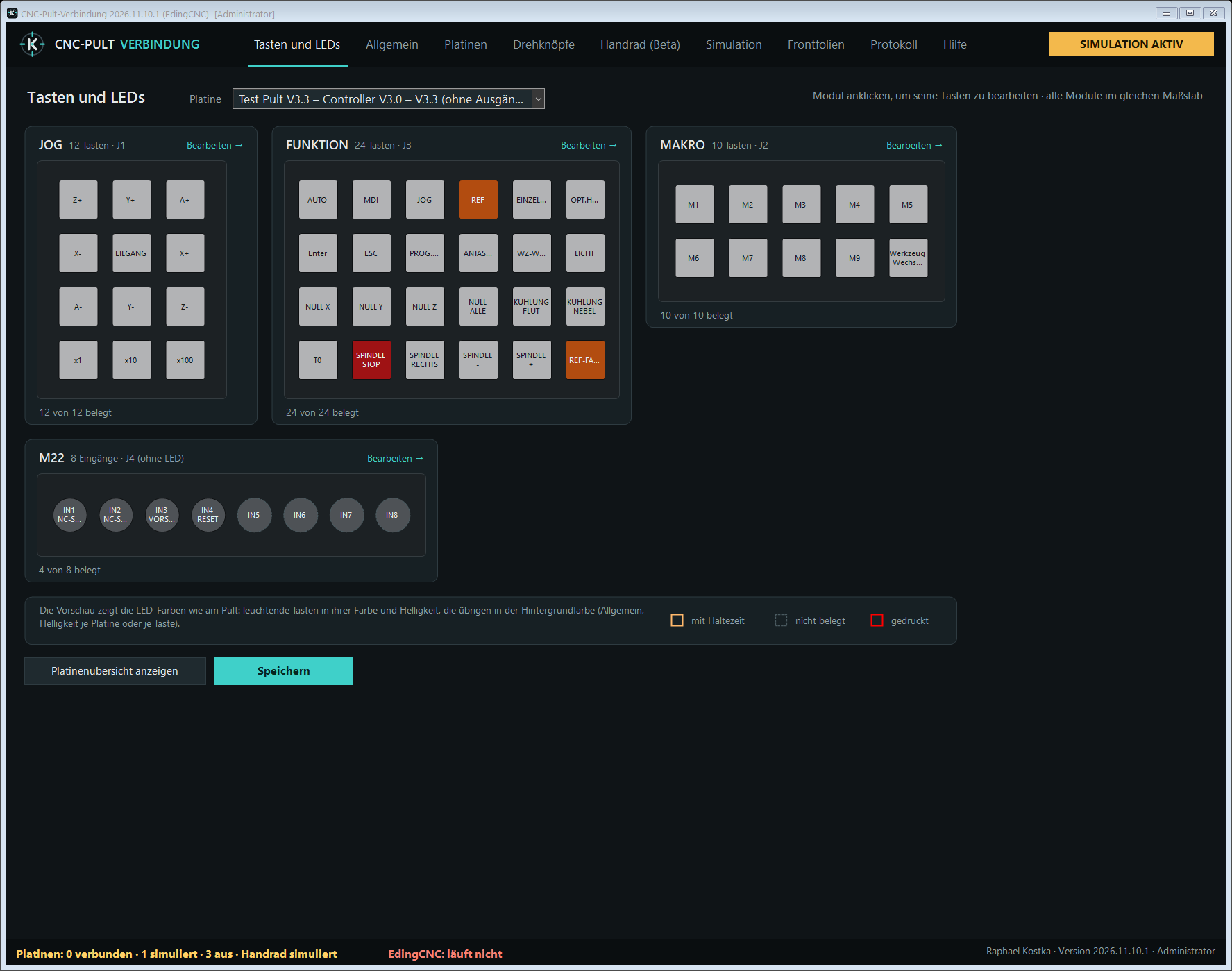
Jede Taste frei belegen
Jedes Modul – JOG, FUNKTION, MAKRO und die M22-Eingänge – liegt am Bildschirm im gleichen Maßstab. Eine Taste anklicken und belegen; die Vorschau zeigt die LED-Farben genau so, wie sie am Pult leuchten.
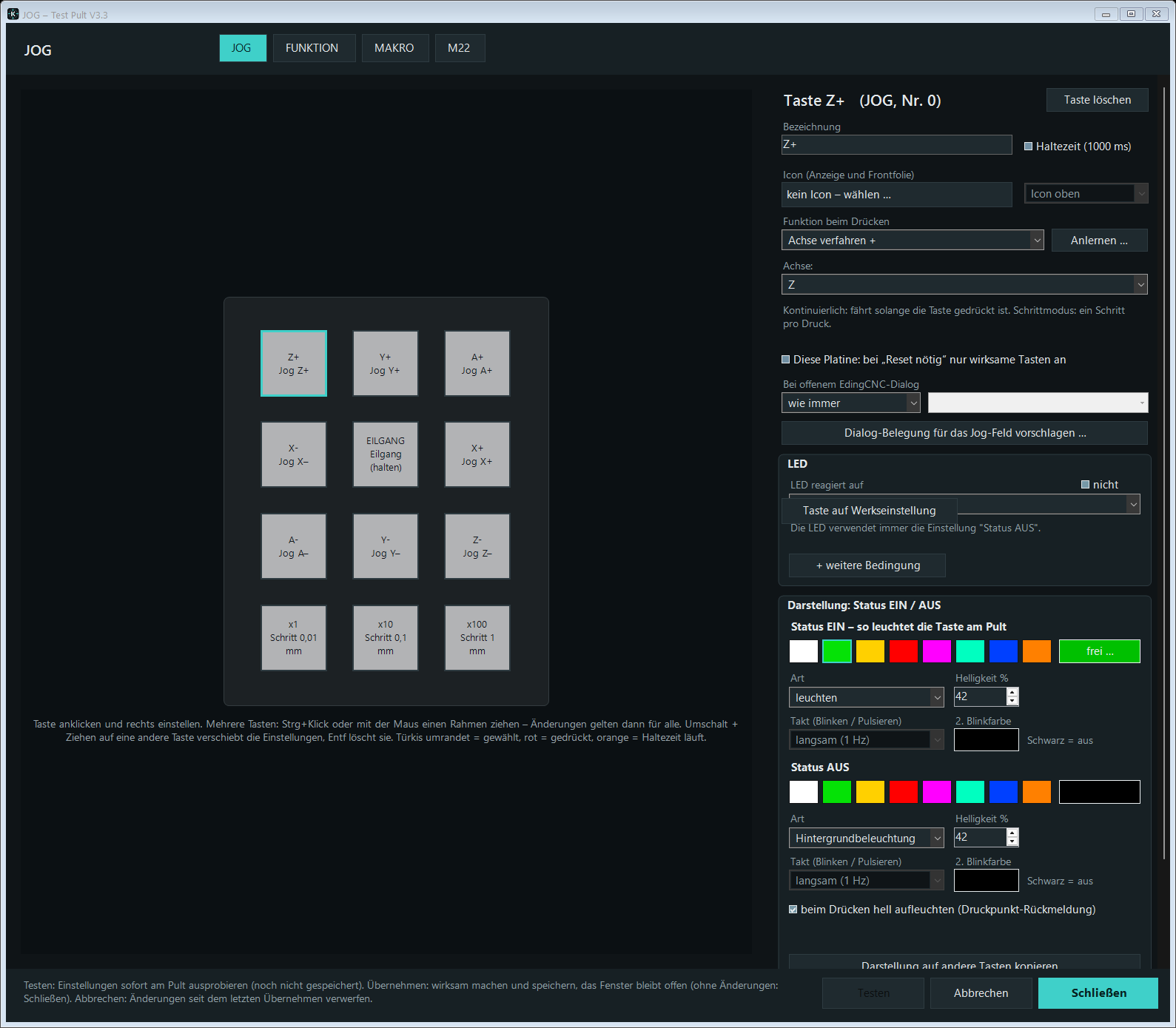
Funktion und Leuchtfarbe je Taste
Pro Taste die Funktion wählen – Achse verfahren, Makro, Spindel, Override, Kühlung oder beliebiger G-Code – und festlegen, wie die LED reagiert: Farbe, Blinken und Helligkeit, getrennt für Status EIN und AUS.
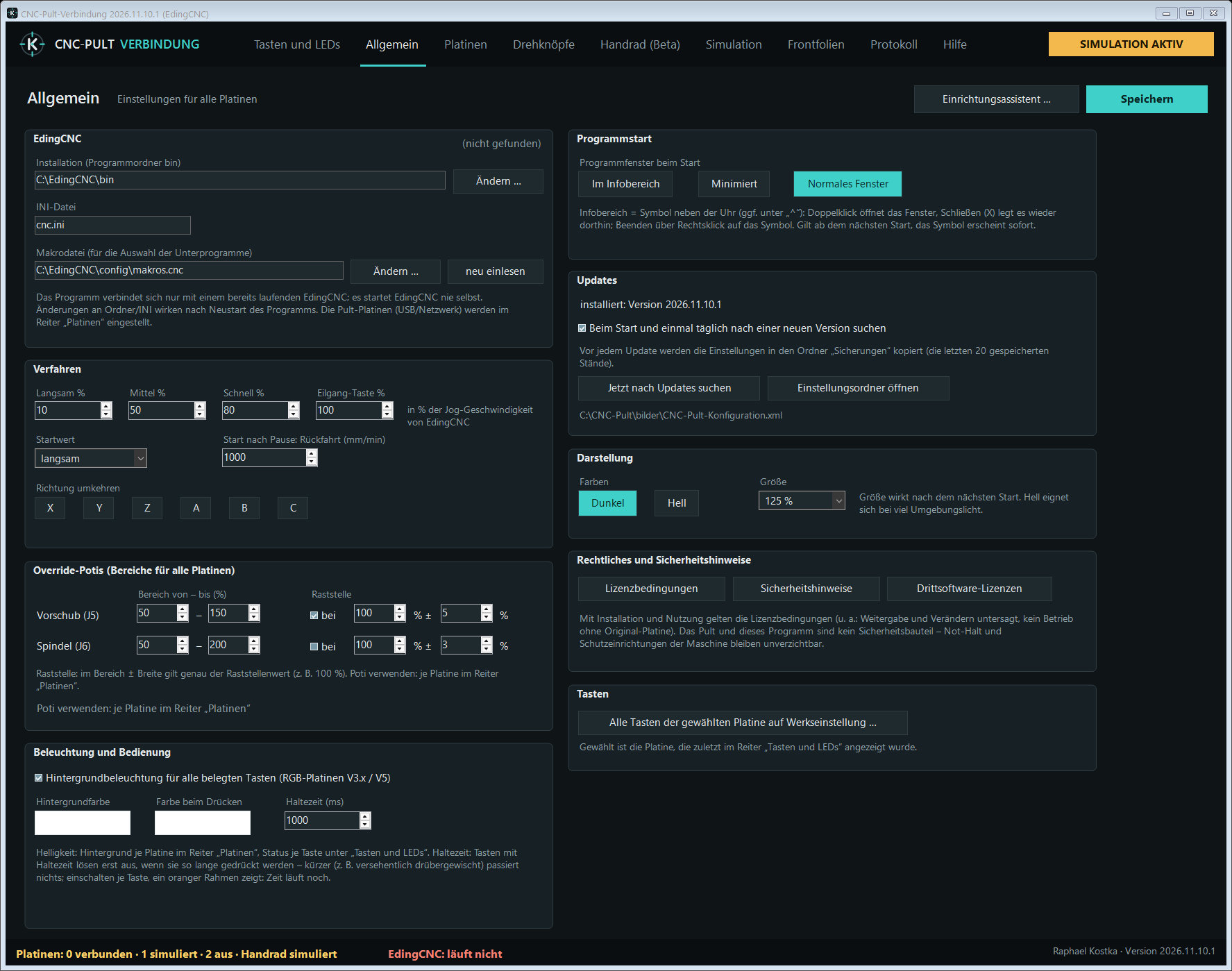
Einstellungen für alle Platinen
EdingCNC-Ordner und Makrodatei, Verfahrgeschwindigkeiten, Override-Bereiche der Potis, Hintergrundbeleuchtung, helle oder dunkle Darstellung und automatische, signierte Updates.
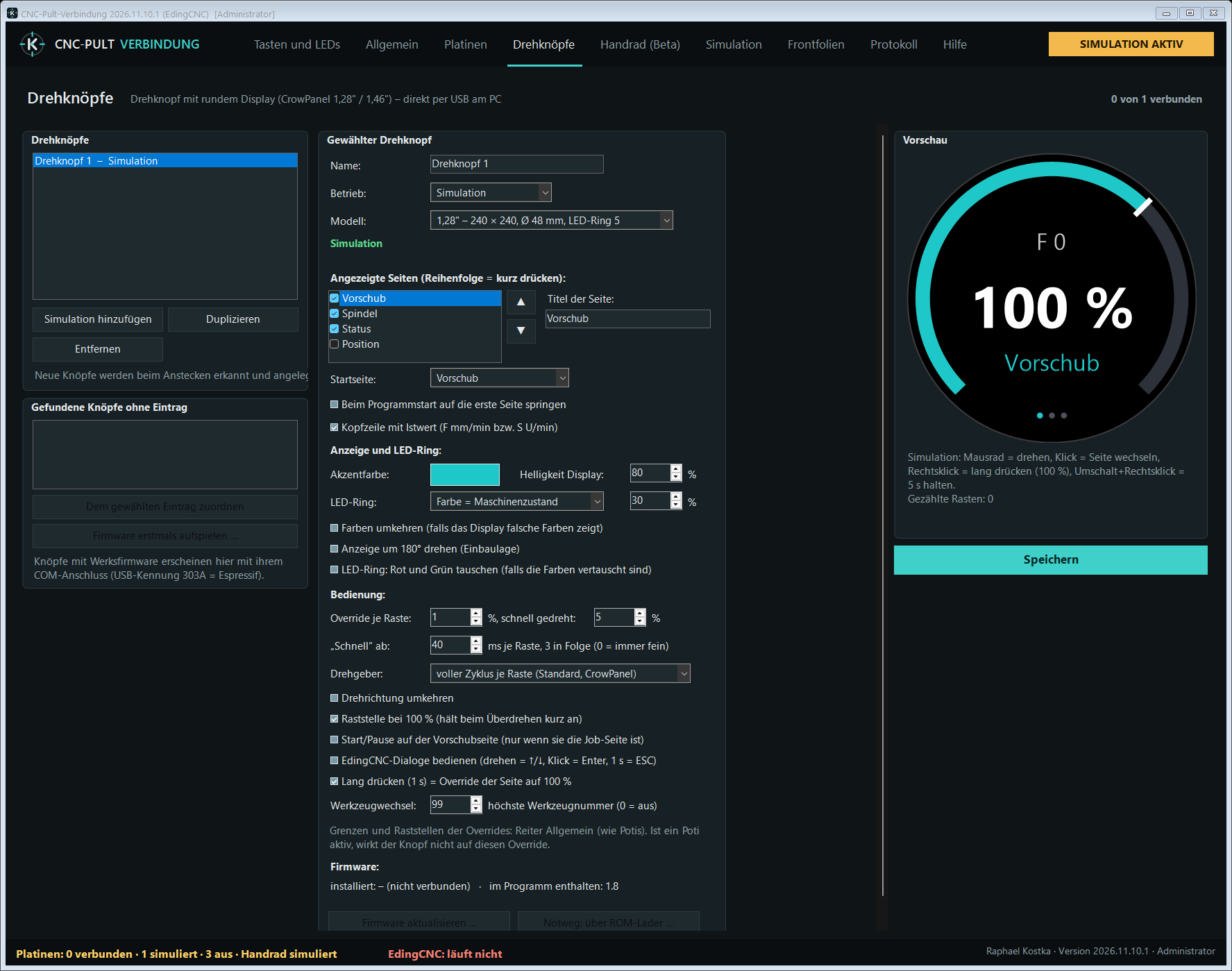
Drehknopf mit Display
Drehknöpfe mit rundem Display: Seiten für Vorschub, Spindel, Status und Position, Drehen stellt den Override, Klick wechselt die Seite, der LED-Ring zeigt den Maschinenzustand.
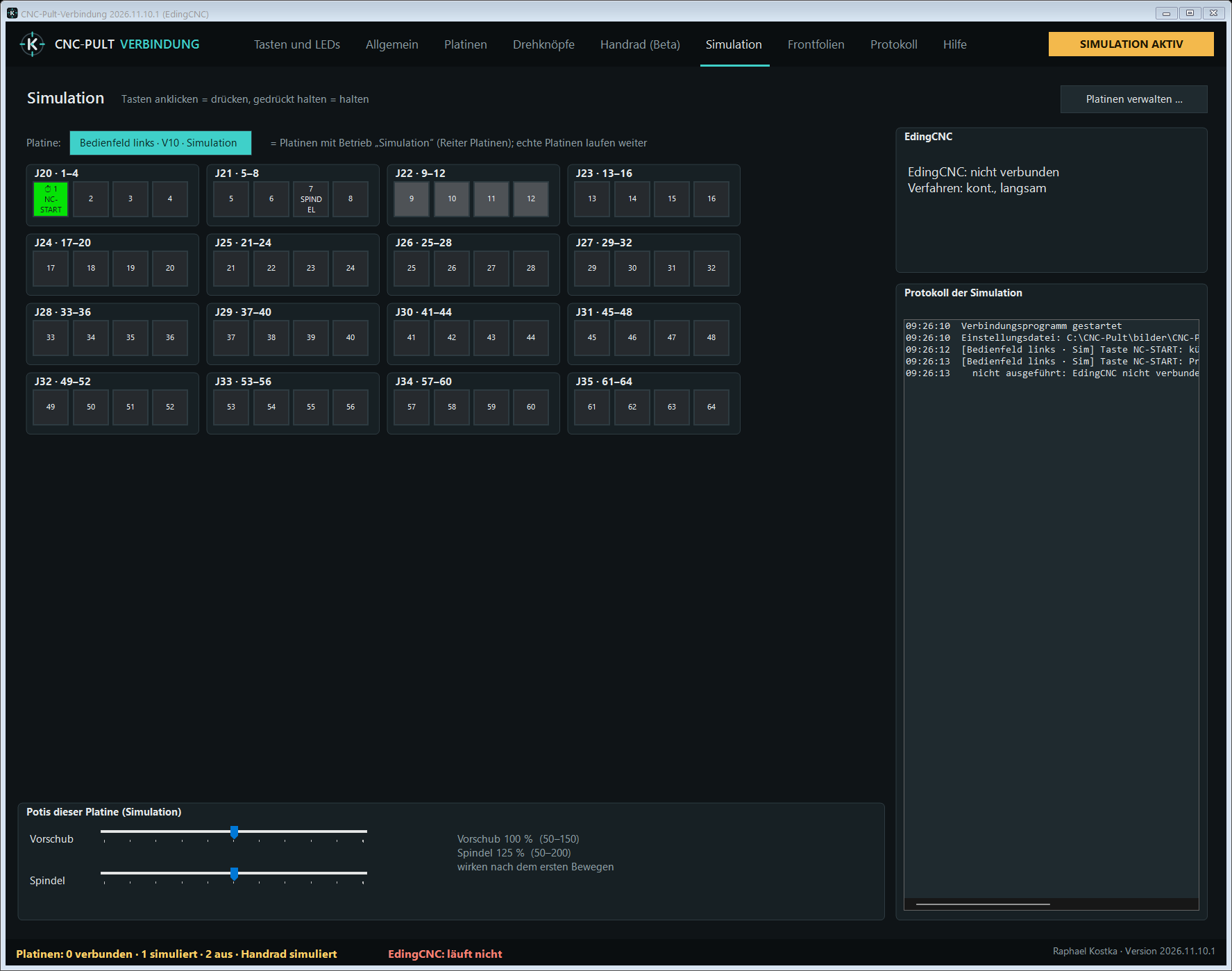
Ohne Hardware testen
Jede Platine komplett ohne angeschlossenes Pult ausprobieren: angeklickte Tasten lösen echte EdingCNC-Funktionen aus, zwei Schieberegler ersetzen die Potis. Zum sicheren Einrichten und Vorführen.
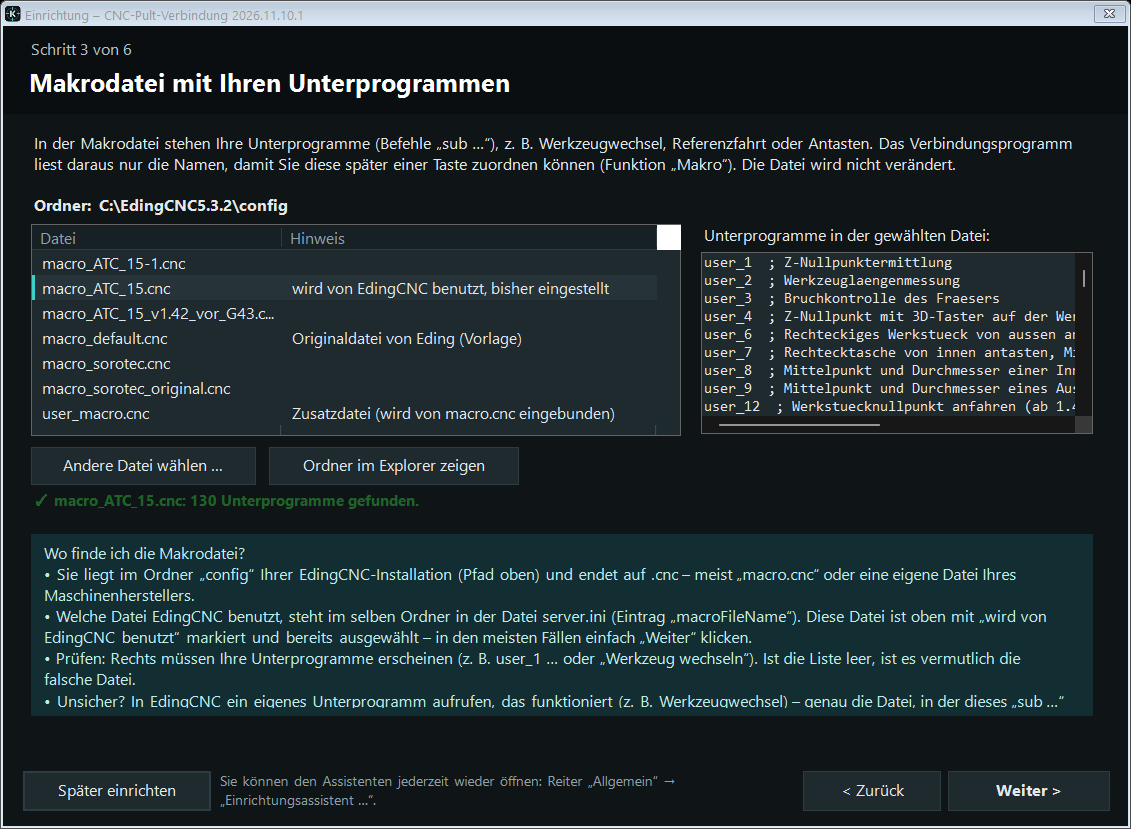
Assistent beim ersten Start
Der Einrichtungsassistent findet die EdingCNC-Installation, wählt die Makrodatei mit deinen Unterprogrammen und führt in sechs Schritten durch die Grundeinstellungen.
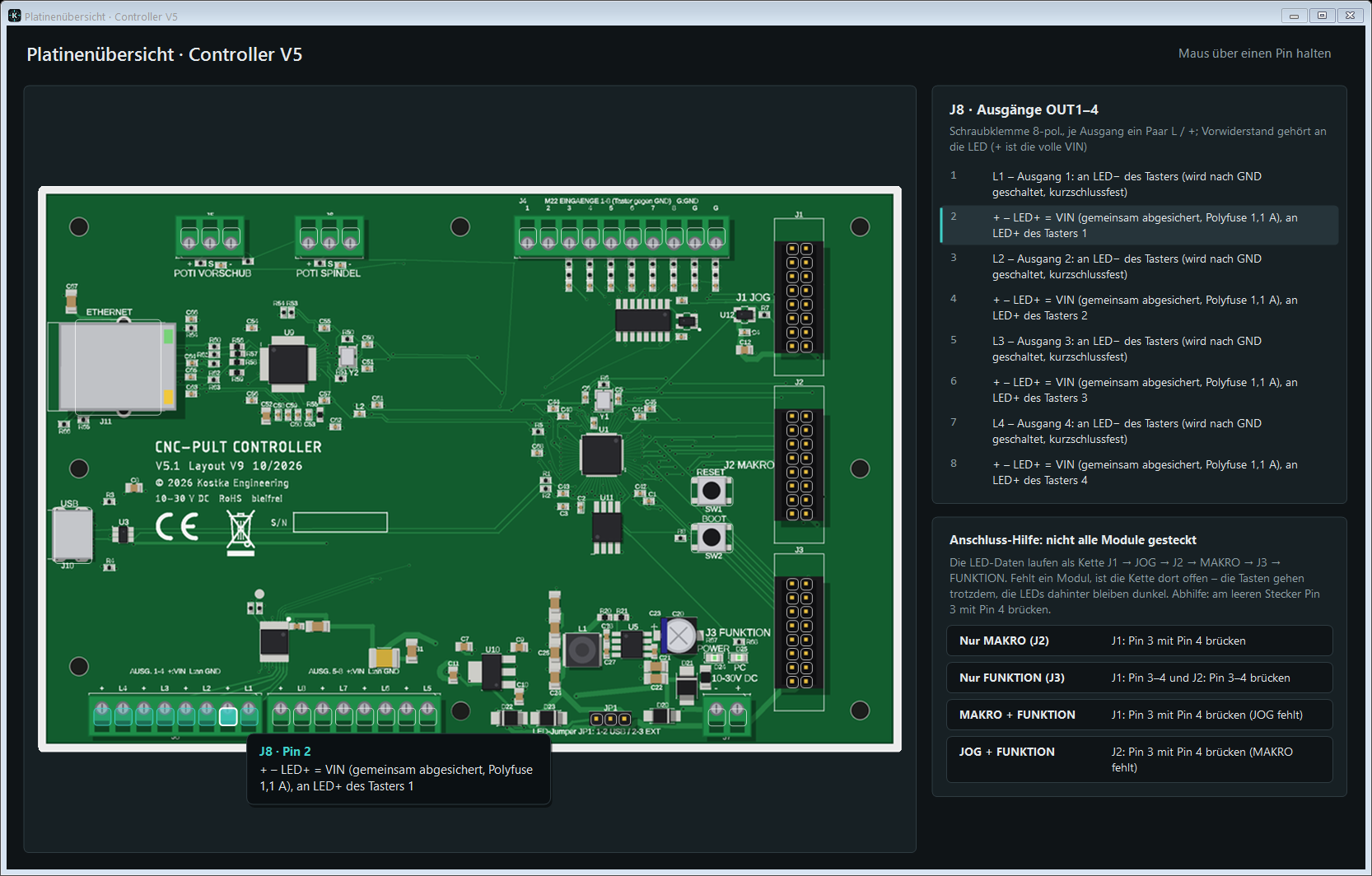
Klemmen im Blick – Controller V5
Zu jeder Platine zeigt das Programm eine Übersicht aller Klemmen und Anschlüsse – hier der Controller V5.
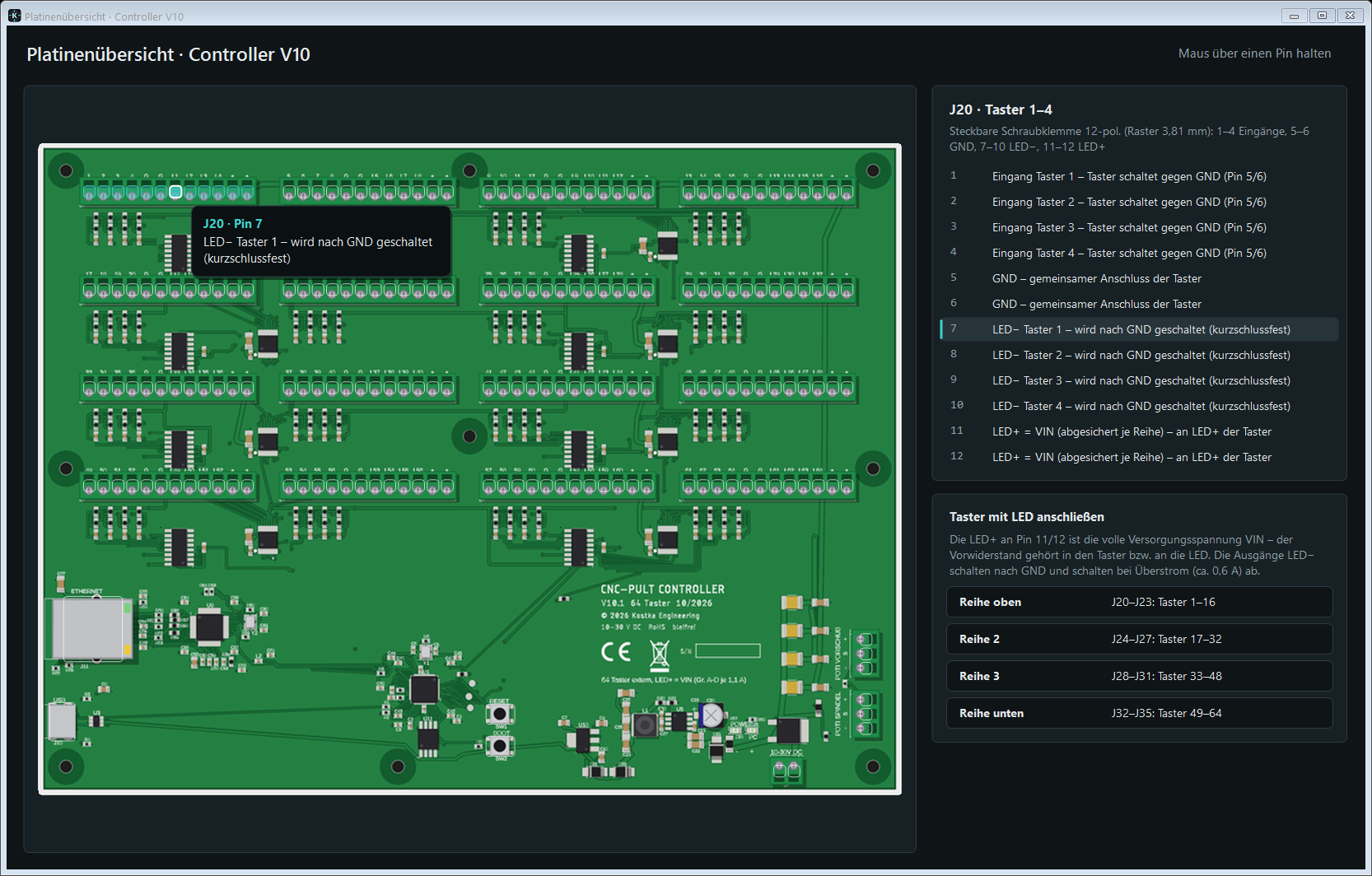
Klemmen im Blick – Controller V10
… und der Controller V10 für große Bedientafeln mit bis zu 64 Tastern.
Was das Verbindungstool kann
Tasten und LEDs belegen
Jede Taste frei auf eine EdingCNC-Funktion legen, jede LED auf einen Maschinenzustand – Farbe, Blinken und Helligkeit je Taste. Änderungen wirken sofort, „Speichern“ sichert sie dauerhaft.
Tasten & LEDsMehrere Platinen
Beliebig viele Pulte verschiedener Versionen gleichzeitig – über USB und Netzwerk, jedes mit eigener Belegung. Platinen lassen sich duplizieren und Belegungen voneinander übernehmen.
USB & NetzwerkFirmware automatisch
Die passende Firmware steckt im Programm und wird beim Verbinden automatisch angeboten – für Controller, Erweiterungsmodule und Drehknöpfe. Einstellungen werden vorher gesichert.
UpdatesSimulation
Alles ohne Hardware testen: im Simulationsbetrieb lösen die Tasten echte EdingCNC-Funktionen aus, zwei Schieberegler ersetzen die Potis. Zum sicheren Einrichten und Vorführen.
ohne HardwareEinrichtungsassistent
Beim ersten Start automatisch: EdingCNC finden, Makrodatei mit den eigenen Unterprogrammen wählen, Zusammenfassung – und los.
EinrichtungDrehknöpfe und Handrad
Drehknöpfe mit rundem Display für Override, Werkzeugwahl und EdingCNC-Dialoge. Ein Funk-Handrad (XHC) ist als Beta in Vorbereitung.
in VorbereitungNur mit Original-Platinen
Das Programm bedient EdingCNC ausschließlich mit Original-Platinen (geheimer Schlüssel plus Zertifikat). Nachbauten werden angezeigt, aber gesperrt – die Simulation geht immer.
KopierschutzSicherheit
Das Pult ist kein Sicherheitsbauteil. Der Not-Halt wird hart in den Sicherheitskreis der Maschine verdrahtet und läuft nie über Pult, USB oder dieses Programm.
wichtigFragen zum Verbindungstool oder zum Pult? Schreib mir.